
Úvod
Většina uživatelů umí napsat obsah e-mailu. Mnohem méně uživatelů však umí navrhnout e-mail, který skutečně funguje.
Úspěšný e-mail totiž musí splnit několik základních cílů:
- Doručit se do schránky příjemce.
- Přimět příjemce k otevření.
- Správně se zobrazit na všech zařízeních.
- Být přístupný všem uživatelům.
- Vést k požadované akci.
Při tvorbě šablony v editoru Boldem je proto důležité myslet nejen na vzhled, ale také na technická omezení e-mailových klientů a na uživatelskou zkušenost.
E-mail není webová stránka
Jedna z nejčastějších chyb spočívá v tom, že uživatelé přistupují k e-mailu stejně jako k webové stránce.
E-mailoví klienti (Gmail, Outlook, Apple Mail a další) však nepodporují stejné technologie a každý z nich zobrazuje HTML kód jiným způsobem. To znamená, že šablona může vypadat správně v jednom klientovi a zároveň vykazovat problémy v jiném.
Někteří e-mailoví klienti například:
- ignorují některé styly,
- odlišně zobrazují obrázky,
- různě implementují tmavý režim.
Proto platí jednoduché pravidlo:
Testujte. A poté testujte znovu.
Každou šablonu je vhodné ověřit minimálně v Gmailu, Outlooku a Apple Mailu, a to jak na desktopu, tak na mobilních zařízeních.
Konzistentní firemní identita
Dobrá e-mailová šablona by měla být okamžitě rozpoznatelná jako součást vaší značky.
Příjemce by měl již během několika sekund poznat, od koho zpráva pochází, a to i bez čtení odesílatele nebo obsahu.
Proto doporučujeme zachovávat konzistentní:
- firemní barvy,
- tón komunikace,
- styl ilustrací a fotografií,
- způsob práce s CTA tlačítky.
Konzistence napříč kampaněmi posiluje důvěryhodnost značky a pomáhá budovat dlouhodobou rozpoznatelnost.
Je však důležité najít správnou rovnováhu mezi firemní identitou a použitelností. Design by nikdy neměl být na úkor čitelnosti, přístupnosti nebo výkonu e-mailu.
Pokud si musíte vybrat mezi estetickým efektem a snadnou čitelností, vždy upřednostněte čitelnost.
Typografie
Typografie je důležitou součástí firemní identity, ale v prostředí e-mailů je potřeba počítat s určitými technickými omezeními.
Na rozdíl od webových stránek většina e-mailových klientů podporuje vlastní (custom) fonty pouze omezeně nebo vůbec. Pouze velmi malý počet e-mailových klientů dokáže vlastní fonty zobrazit správně, zatímco ostatní je zcela ignorují a automaticky je nahrazují svými výchozími písmy.
Výsledkem může být nekonzistentní zobrazení e-mailu mezi jednotlivými zařízeními a e-mailovými klienty.

Proto doporučujeme používat především tzv. web-safe fonty, tedy písma, která jsou standardně dostupná ve většině operačních systémů a e-mailových klientů.
Mezi nejčastěji používané web-safe fonty patří například:
- Arial
- Helvetica
- Verdana
- Tahoma
- Georgia
- Times New Roman
Při návrhu e-mailových šablon je obecně vhodnější upřednostnit spolehlivé a konzistentní zobrazení před použitím specifických firemních fontů, které nemusí být podporovány všemi příjemci.
Předmět e-mailu (Subject)
Předmět je nejdůležitějším faktorem ovlivňujícím otevření e-mailu.
Příjemce se během několika sekund rozhoduje, zda zprávu otevře, nebo ignoruje.
Doporučení
- Optimální délka je přibližně 4 až 7 slov.
- Nejdůležitější informace uvádějte na začátku.
- Jasně komunikujte přínos zprávy.
Nevhodné příklady
- „Newsletter duben“
- „Důležité informace“
- „Novinky“
Lepší varianty
- „Objevte dubnové novinky“
- „Vaše faktura je připravena“
- „Sleva 20 % platí pouze do neděle“
Čemu se vyhnout
- CELÝM VELKÝM PÍSMENŮM
- Nadměrnému používání vykřičníků
- Přemíře emoji
- Výrazům často spojovaným se spamem
Například: „zdarma“, „vydělejte peníze“, „100 % zdarma“, „úžasná nabídka“ nebo „urgentní“.
Preheader
PreheaderPreheader je krátký text, který se v programu k prohlížení e-mailů zobrazuje obvykle pod předmětem e-mailu. Pok... More je text zobrazovaný za předmětem ve schránce příjemce.
Přestože jde o jeden z nejviditelnějších prvků e-mailu, bývá často opomíjen.

Doporučení
- Délka přibližně 6 až 12 slov.
- Rozsah přibližně 40 až 100 znaků.
- Má doplňovat předmět, nikoli jej opakovat.
Nevhodný příklad
Předmět:
„Objevte naši novou kolekci“
Preheader:
„Pokud se e-mail nezobrazuje správně, klikněte zde.“
Správný příklad
Předmět:
„Objevte naši novou kolekci“
Preheader:
„Doprava zdarma pouze do neděle.“
Jasná vizuální hierarchie
Příjemce by měl pochopit hlavní sdělení během několika sekund.
Doporučená struktura:
- Logo
- Hlavní nadpis
- Podnadpis
- Hlavní obrázek
- Text obsahu
- Hlavní CTA tlačítko
- Doplňující informace
- Footer
Jeden e-mail = jeden hlavní cíl
E-mail by zpravidla měl obsahovat:
- jeden hlavní cíl,
- jednu hlavní výzvu k akci (CTA).
Příliš mnoho informací vede ke ztrátě pozornosti.
Doporučení
- Umístěte hlavní sdělení nad přehyb obrazovky.
- Pište stručně (většina příjemců e-maily pouze rychle přelétne očima, nebo je vůbec nečte).
- Používejte krátké odstavce.
- Umožněte rychlé skenování obsahu.
- Nezapomínejte na dostatek „bílého prostoru“ a dopřejte obsahu prostor k nadechnutí.

Call to Action (CTA) tlačítka
Každý e-mail by měl obsahovat jasnou a jednoznačnou výzvu k akci.
Vhodné CTA
- Objevit novinky
- Stáhnout průvodce
- Potvrdit registraci
- Aktivovat účet
Nevhodné CTA
- Klikněte zde
- Zjistit více
- Více informací
CTA musí jasně vysvětlovat, co se stane po kliknutí.
Mobile First
Dnes probíhá většina otevření e-mailů na mobilních zařízeních. Při tvorbě šablony je proto nutné vycházet z mobilního zobrazení.
Doporučení
- Maximální šířka e-mailu 600–640 px.
- Výška CTA tlačítek minimálně 44 px.
- Text minimálně 14–16 px.
- Nadpisy minimálně 22 px.
- Preferujte jednosloupcové rozložení.
Pozor na media queries
Media queries jsou speciální CSS pravidla, která umožňují měnit vzhled e-mailu podle velikosti obrazovky nebo typu zařízení.
Díky nim lze například:
- zmenšit velikost písma na mobilu,
- změnit rozložení z více sloupců na jeden sloupec,
- upravit velikost obrázků,
- skrýt nebo zobrazit určité prvky.
Na webových stránkách jsou media queries běžně podporovány a představují základ responzivního designu.
V prostředí e-mailů je však situace složitější. Ne všichni e-mailoví klienti podporují media queries stejným způsobem a některé je nepodporují vůbec. Typickým příkladem je část verzí aplikace Outlook.
To znamená, že e-mail navržený s důrazem na media queries nemusí v některých klientech fungovat podle očekávání.
Proto doporučujeme navrhovat šablony tak, aby byly použitelné i bez podpory media queries. Nejbezpečnějším řešením bývá jednoduché jednosloupcové rozložení, které funguje spolehlivě na většině zařízení i e-mailových klientů.
Čemu se vyhnout
- Příliš malému textu
- Komplexním vícesloupcovým layoutům
- Obrázkům obsahujícím drobný text
Optimalizace obrázků
Správná práce s obrázky má zásadní vliv na rychlost načítání i doručitelnost.
Doporučené formáty
JPEG
Používejte pro:
- fotografie,
- produktové snímky,
- obrázky s mnoha barevnými přechody.
Výhody:
- velmi nízká velikost souboru,
- ideální pro fotografický obsah.
PNG
Používejte pro:
- loga,
- ikony,
- infografiky,
- obrázky s průhledností.
Výhody:
- ostré hrany,
- podpora transparentního pozadí.
Rozměry obrázků
Velmi častou chybou je nahrávání obrázků o šířce několik tisíc pixelů.
Pokud je obrázek zobrazován v e-mailu na šířce 600 px, nemá smysl nahrávat verzi širokou 3000 nebo 4000 px.
Doporučuje se:
- připravovat obrázky v rozlišení 2× oproti zobrazované velikosti,
- následně je zmenšit pomocí atributů šířky v editoru.
Například:
- zobrazení 600 px
- zdrojový obrázek 1200 px
Tím zůstane obraz ostrý i na displejích s vyšším rozlišením.
Doporučená velikost souborů
- Ideálně méně než 120 kB na obrázek
- Maximálně do 300 kB
Volba „Optimalizovat velikost obrázku“ v Boldem
V bloku Obrázek naleznete možnost: „Optimalizovat velikost obrázku“:

Kdy ji zapnout
Pokud nahráváte příliš velký obrázek a nemáte jej předem optimalizovaný.
Boldem automaticky vytvoří menší verzi odpovídající rozměrům kontejneru.
Kdy ji vypnout
Pokud jste obrázek již připravili a optimalizovali sami, například jako Retina verzi 2×.
V takovém případě další optimalizace není potřebná.
Optimalizace obrázků pomocí Photopea
Chcete-li optimalizovat obrázky přesně podle jejich reálné velikosti v e-mailu, můžete tak učinit plně pod svou kontrolou prostřednictvím nástroje Photopea. Jedná se o bezplatný online nástroj umožňující:
- změnu rozměrů,
- kompresi,
- export do JPEG nebo PNG.
Doporučený postup:
- Přejděte na adresu https://www.photopea.com.
- V aplikaci Photopea otevřete svůj obrázek: „Soubor“ > „Otevřít“.
- Klikněte na „Soubor“ > „Uložit jako“.
- Vyberte JPEG nebo PNG (Pamatujete? Vyberte JPG formát, pokud je obrázek komplexní fotografie).

- Snižte velikost obrázku (který vidíte dole v kB) snížením šířky nebo snížením kvality.
Záleží pak na vás, abyste našli dobrý kompromis mezi kvalitou a velikostí obrázku. Obecně je lepší mít větší obrázek (v pixelech) s nižší kvalitou (v kB).

- Zkontrolovat výslednou velikost souboru.
Nevkládejte celý obsah do jednoho obrázku
Jedna z nejčastějších chyb. Toto řešení se často používá k zachování vizuální identity značky a jejích fontů, ale ve skutečnosti nadělá více škody než užitku.
Proč je to problém
- Obrázky mohou být blokovány.
- Obsah není přístupný pro čtečky obrazovky.
- Text nelze označit ani kopírovat.
- Zvyšuje se riziko spamu.
- Mobilní zobrazení bývá problematické.
Tento příklad ukazuje e-mailovou šablonu sestavenou pouze z obrázků v případě, kdy e-mailový klient blokuje jejich zobrazení. Výsledkem je obsah, který není příliš přitažlivý ani informativní, a výrazně zhoršuje uživatelskou zkušenost.

Správný přístup
Kombinujte:
- HTML text,
- obrázky.
Veškeré důležité informace by měly být obsaženy v textové podobě.
Alternativní texty obrázků (ALT)
V aplikaci Boldem máte možnost doplnit alternativní texty k obrázkům v blocích Obrázek, Logo, GIF a Video.

ALT texty jsou důležité pro:
- přístupnost,
- čtečky obrazovky,
- situace, kdy jsou obrázky blokovány.
Nevhodný příklad
alt=„obrázek“
Správný příklad
alt=„Turistické boty model X“
ALT text by měl popisovat skutečný obsah obrázku.
Dark Mode
Tmavý režim (Dark Mode) se stal standardní součástí většiny moderních e-mailových klientů. Každý klient však přistupuje k jeho implementaci jinak.
Důležité je si uvědomit, že jako tvůrci e-mailu máme nad výsledným chováním Dark Mode pouze omezenou kontrolu. Ve většině případů totiž o úpravě barev rozhoduje samotný e-mailový klient.
Někteří klienti mění pouze část barev, jiné mohou automaticky invertovat prakticky celý design. Výsledné zobrazení proto nemusí vždy odpovídat původnímu návrhu.
Rozlišujeme zejména dva přístupy:
Partial Color Invert
Klient upravuje pouze některé prvky e-mailu, například pozadí nebo barvy textu.
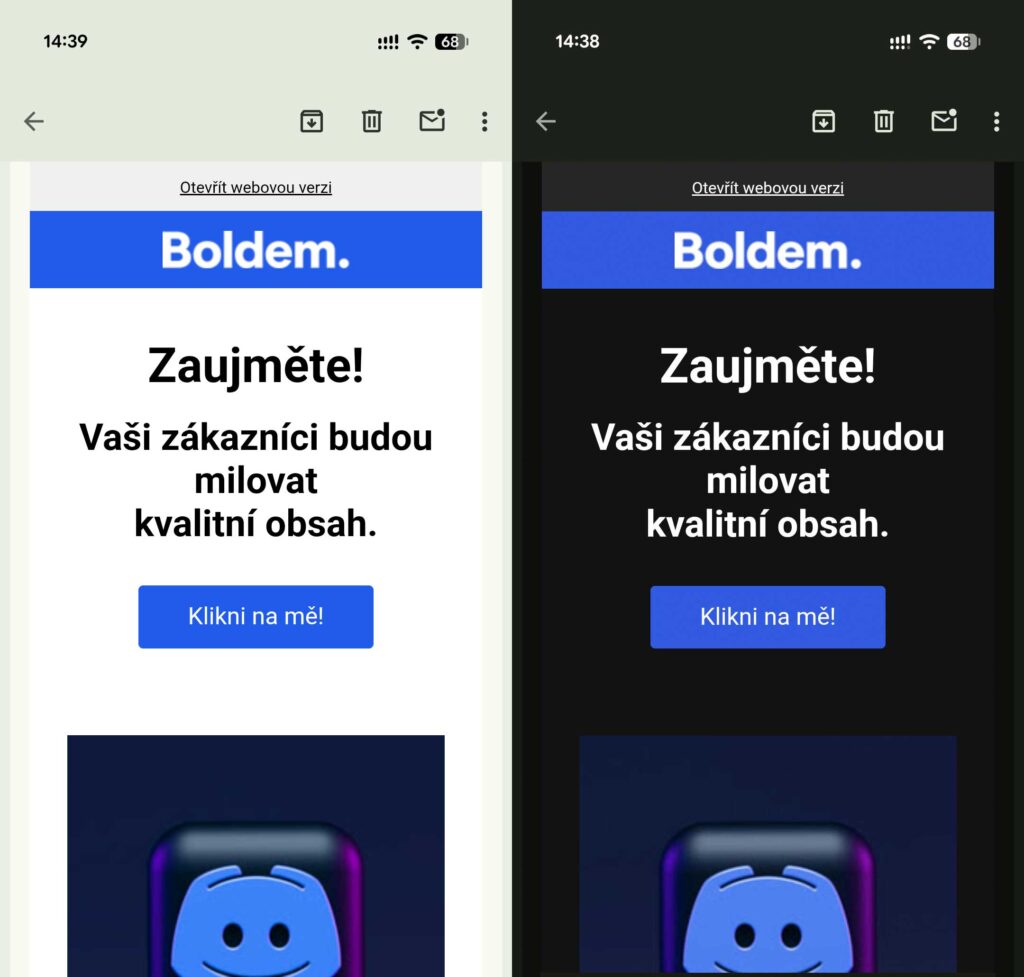
Full Color Invert
Klient automaticky převrací většinu barev včetně pozadí, textů i některých obrázků. Jedná se o nejinvazivnější barevné schéma: nejenže převrací oblasti se světlým pozadím, ale ovlivňuje také tmavá pozadí. Pokud jste tedy své e-maily již navrhli v tmavém režimu, toto schéma je paradoxně přinutí zobrazovat se ve světlém režimu.
Pokud však e-mail používá barvy ve středních tónech, nepředstavuje to obvykle větší problém, protože tyto odstíny zůstávají dobře čitelné jak na světlém, tak na tmavém pozadí:

Situace se ale komplikuje ve chvíli, kdy motiv využívá například tmavě šedé nebo černé barvy. Výsledkem je, že se e-mail stává nečitelným:

Full Color Invert je nejen nejagresivnější způsob úpravy vzhledu e-mailu, ale e-mailoví klienti využívající tuto metodu zatím ani nepodporují specifické úpravy obsahu pro tmavý režim (Dark Mode). Proto není cílem dosáhnout perfektní kontroly nad výsledným zobrazením e-mailu, ale spíše minimalizovat možné problémy a zajistit co nejlepší čitelnost.
Optimalizovat ikony a loga pro všechny režimy zobrazení
- Je-li například logo černé na průhledném pozadí, přidejte kolem písmen jemný halo efekt v barvě pozadí světlého režimu, aby zůstalo čitelné i při zobrazení v dark mode:

- Pokud obrázky obsahují vlastní pozadí a nejsou průhledné, ponechte kolem hlavního motivu dostatečný prostor. Zabráníte tak neestetickému kontrastu nebo nežádoucímu navázání na okolní pozadí, zejména při zobrazení v tmavém režimu:
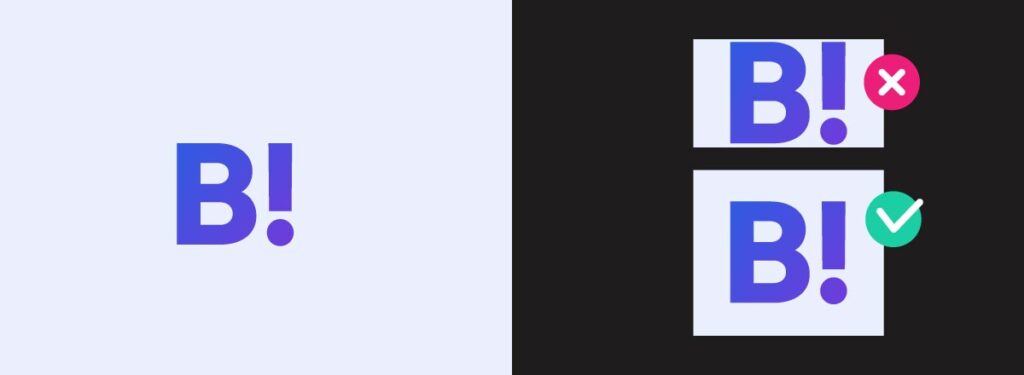
Při návrhu barev a grafiky je vhodné počítat s tím, že některé klienty mohou výsledné zobrazení upravit podle vlastních pravidel. Testování v Gmailu, Outlooku a Apple Mailu je proto nezbytnou součástí každé kampaně.
Přístupnost
Přístupnost bývá často podceňována. Přístupnost pomáhá zajistit, aby byl váš obsah pohodlně čitelný a použitelný pro co nejširší okruh uživatelů. Díky tomu můžete oslovit širší spektrum zákazníků a zlepšit jejich uživatelskou zkušenost.
Kontrast
Dostatečný barevný kontrast výrazně zlepšuje čitelnost obsahu a usnadňuje orientaci v e-mailu všem příjemcům, zejména osobám se zrakovým postižením nebo zhoršeným viděním.
Kontrast barev můžete ověřit pomocí specializovaných nástrojů, například na adrese:
webaim.org/resources/contrastchecker.
Pro zjištění přesné hodnoty barvy libovolného prvku na obrazovce můžete využít nástroj Kapátko (Eyedropper) dostupný v nástroji pro výběr barev (Color Picker).

Nevhodné
- světle šedá na bílé,
- bílý text na světlém pozadí.
Vhodné
- tmavě šedá nebo černá na bílé,
- bílý text na tmavém pozadí.


Velikost písma
- minimálně 14–16 px,
- pro základní text nastavte řádkování v rozmezí 1.4 až 1.6; pro nadpisy 1.2 až 1.3,
- preferujte web-safe fonty. Mnoho e-mailových klientů vlastní fonty ignoruje (viz kapitola Typografie).

Odkazy
Z hlediska přístupnosti by text odkazu měl jasně popisovat jeho cíl nebo akci. Odkazy typu „Klikněte zde“ nebo „Více“ neposkytují dostatek informací o tom, kam uživatele zavedou.
To je problém zejména pro osoby používající čtečky obrazovky, které si často nechávají zobrazit nebo přečíst seznam všech odkazů na stránce. Pokud se v seznamu opakuje několik odkazů s názvem „Klikněte zde“, uživatel nedokáže poznat, který odkaz vede k faktuře, objednávce nebo jiné informaci.
Popisné odkazy, jako například:
- „Stáhnout fakturu“
- „Zobrazit objednávku“
Webová verze
Doporučuje se umístit odkaz: „Zobrazit v prohlížeči“.
Tento odkaz otevře HTML verzi e-mailu ve webovém prohlížeči, kde nedochází k omezením ani problémům s interpretací kódu ze strany e-mailových klientů. Šablona se zde zobrazí v podobě, která nejvěrněji odpovídá originální verzi vytvořené v editoru.
Tento odkaz by měl být ideálně umístěn na začátku e-mailu, aby k němu měl uživatel okamžitý přístup hned po otevření zprávy.

V aplikaci Boldem lze proměnnou {{webMailUrl}} snadno vložit z panelu nástrojů textového bloku pomocí tlačítka „Proměnné“.

Textová verze e-mailu
Každý e-mail by měl mít také textovou variantu. Ta zajistí, že si příjemci budou moci přečíst obsah zprávy i v případě, že jejich e-mailový klient nepodporuje HTML formát nebo má jeho zobrazování zakázané.
Výhody:
- lepší přístupnost,
- kompatibilita se staršími klienty,
- lepší podpora čteček obrazovky,
- pozitivní vliv na doručitelnost.
V systému Boldem najdete textovou verzi na kartě „Textová verze“.
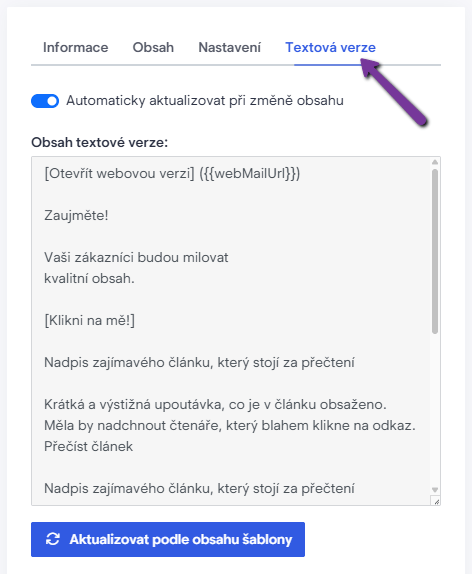
K dispozici jsou možnosti:
- přenačíst z obsahu e-mailu,
- automaticky přenačíst při změně obsahu.
Doručitelnost a antispamová pravidla
Poměr textu a obrázků
Doporučený poměr:
- 60 % text,
- 40 % obrázky.
Nevhodné jsou e-maily obsahující:
- pouze obrázky,
- pouze odkazy.
Vyhněte se
- nadměrnému používání vykřičníků,
- spamovým výrazům (příklady rizikových výrazů: „zdarma“, „100 % zdarma“, „garantovaný zisk“, „vydělejte peníze rychle“, „klikněte ihned“, „neuvěřitelná nabídka“, „pouze dnes“, „poslední šance“, „vyhráli jste“, „okamžitá půjčka“, „bez rizika“, „exkluzivní nabídka“, „akce končí dnes“, „kupte hned“),
- přílohám,
- neviditelný text nebo skrytý obsah, které mohou negativně ovlivnit doručitelnost.
Nezapomeňte na povinné prvky
Doporučujeme uvádět následující údaje, zpravidla umístěné v patičce e-mailu:
- odhlašovací odkaz (povinné z hlediska souladu s GDPR, s výjimkou specifických případů, jako jsou například potvrzení objednávky),
- identitu odesílatele,
- kontaktní údaje,
- fyzickou adresu společnosti.

Velikost HTML
Velikost HTML kódu e-mailu má přímý vliv na jeho zobrazení v některých e-mailových klientech.
Gmail například po překročení přibližně 102 kB HTML kódu automaticky zkrátí obsah zprávy a zobrazí odkaz „Zobrazit celou zprávu“. Příjemce tak nemusí vidět celý obsah e-mailu ani všechny sledovací prvky.
Proto doporučujeme:
- používat co nejjednodušší strukturu,
- vyhýbat se zbytečně složitým layoutům,
- nepoužívat nadměrné množství vnořených tabulek,
- omezovat množství duplicitního nebo nepoužívaného kódu,
- pokud je to možné, preferovat jednodušší jednosloupcové rozložení.
Je důležité si uvědomit, že velikost obrázků nemá přímý vliv na velikost HTML e-mailu. Obrázky totiž nejsou součástí HTML kódu samotného, ale načítají se prostřednictvím externích URL adres.
Velké obrázky proto nezvyšují velikost HTML a nepřispívají k překročení limitu 102 kB. Mohou však významně ovlivnit uživatelskou zkušenost, protože zvyšují objem dat, který musí e-mailový klient stáhnout při načítání zprávy. Výsledkem může být pomalejší načítání e-mailu, vyšší spotřeba mobilních dat a horší uživatelský komfort.
Reputace databáze
Přestože toto téma přesahuje rámec samotné tvorby šablony, stojí za to jej zde připomenout.
Pravidelně:
- odstraňujte neplatné adresy,
- čistěte databázi,
- nenakupujte kontaktní seznamy.
Správa odkazů
Před odesláním vždy zkontrolujte:
- funkčnost všech odkazů,
- HTTPS protokol,
- správné měření kliknutí.
Vyhněte se zobrazování dlouhých URL adres přímo v textu.
Testování před odesláním
Každý e-mail by měl projít závěrečnou kontrolou. Testujte!
E-mailové klienty:
- Gmail
- Outlook
- Apple Mail
Zařízení:
- Desktop
- Mobil
Ověřte:
- obrázky – zda se správně načítají, mají odpovídající rozlišení a zobrazují se i na mobilních zařízeních,
- odkazy – zda vedou na správné cílové stránky a neobsahují chyby,
- personalizaci – zda se správně zobrazují personalizační proměnné (jméno, příjmení, název společnosti apod.),
- CTA tlačítka – zda jsou dobře viditelná, funkční a odkazují na správnou URL,
- dark mode – zda e-mail zůstává čitelný a grafické prvky se správně zobrazují i v tmavém režimu.

