
 Adam Koutný
Boldem MCP Server je rozšíření, které propojí váš Boldem účet s AI asistenty jako Claude, Cursor nebo Windsurf. Díky protokolu MCP (Model Context Protocol) můžete spravovat kontakty, kampaně, šablony a další části Boldemu pomocí přirozeného jazyka. Stačí napsat, co potřebujete, a AI to provede za vás.
MCP můžeme nastavit dvěma způsoby, buď pomocí promptu, který předáme AI asistentovi nebo manuálně. Oba postupy jsou popsané níže.
Momentálně je MCP koncipováno tak, aby odpovídalo našemu API, takže můžete provádět všechny operace, které tam jsou dostupné.
Při práci přes AI asistenta (Claude, ChatGPT, Cursor…) jsou vaše dotazy i kontextová data z Boldemu odesílána poskytovateli daného AI nástroje (Anthropic, OpenAI apod.). Ujistěte se, že nesdílíte citlivé osobní údaje, a zkontrolujte podmínky zpracování dat vašeho AI klienta.
1. Prompt pro AI asistenta
Nainstaluj a zprovozni mi Boldem MCP server — npm balíček `boldem-api-mcp`, https://www.npmjs.com/package/boldem-api-mcp — abych mohl přes tebe pracovat se svým Boldem účtem: kontakty, kampaněmi, šablonami, objednávkami, transakčními e-maily a SMS.

Postupuj takto:

1. **Zjisti, kde běžíš.** Máš k dispozici nástroj na spouštění příkazů v terminálu (Bash / PowerShell)?
   - **Ano** (typicky Claude Code): pokračuj bodem 2 a instalaci proveď sám.
   - **Ne** (typicky Claude Desktop, Cursor, Windsurf a další): přeskoč na bod 5 a připrav mi konfiguraci k ručnímu vložení.

2. **Ověř Node.js.** Spusť `node --version`. Vyžaduje se verze 18 nebo vyšší. Pokud Node.js chybí nebo je starší, zastav se a napiš mi, ať ho nejdřív nainstaluji z https://nodejs.org.

3. **Vyžádej si přihlašovací údaje.** Potřebuješ moje OAuth `Client ID` a `Client Secret` z Boldemu. Pokud jsem ti je nedal spolu s tímto zadáním, zeptej se mě na ně a počkej na odpověď — nehádej je a nepoužívej zástupné hodnoty.

4. **Zaregistruj MCP server** příkazem:
   ```
   claude mcp add boldem -e BOLDEM_CLIENT_ID=<moje-client-id> -e BOLDEM_CLIENT_SECRET=<muj-client-secret> -- npx -y boldem-api-mcp
   ```
   Pak pokračuj bodem 6.

5. **Připrav konfiguraci pro ruční vložení.** Vygeneruj mi tento JSON s doplněnými údaji a napiš mi, do kterého souboru ho mám vložit podle mého klienta a operačního systému (u Claude Desktop je to `claude_desktop_config.json`, dostupný přes Settings → Developer → Edit Config). Pokud už soubor nějaké `mcpServers` obsahuje, ukaž mi, jak sekci `boldem` doplnit vedle nich, ne jak celý soubor přepsat:
   ```json
   {
     "mcpServers": {
       "boldem": {
         "command": "npx",
         "args": ["-y", "boldem-api-mcp"],
         "env": {
           "BOLDEM_CLIENT_ID": "<moje-client-id>",
           "BOLDEM_CLIENT_SECRET": "<muj-client-secret>"
         }
       }
     }
   }
   ```
   Nakonec mi připomeň, že po uložení souboru musím klienta úplně ukončit a znovu spustit. Tím jsi hotov — body 6 a 7 provedeme až po restartu.

6. **Restartuj sezení, pokud je potřeba.** Server se v už běžícím sezení nemusí načíst. Pokud ho nevidíš, řekni mi, ať sezení restartuji, a počkej.

7. **Ověř, že to funguje.** Zavolej nástroj `boldem_get_account_info` — je pouze pro čtení, nic nezmění. Pak mi shrň:
   - jestli je server připojený a autentizace prošla,
   - k jakému Boldem účtu jsem připojený,
   - stručně, s čím ti teď můžu pomoct (kontakty, mailing listy, kampaně, šablony, produkty, objednávky, transakční e-maily a SMS, automatizace).

**Bezpečnostní pravidla:**
- Můj Client Secret nikdy nevypisuj zpět do odpovědi ani do žádného souboru, který by mohl skončit v gitu. Konfiguraci s údaji nikdy neukládej do adresáře projektu.
- Během instalace a ověřování nevolej žádný nástroj, který něco vytváří, mění, maže nebo odesílá. Používej výhradně čtecí nástroje.
- Pokud kterýkoli krok selže, zastav se, ukaž mi přesnou chybu a zeptej se, jak dál. Nezkoušej obcházet chybu jinou cestou.
Požadavky
- Node.js 18 nebo novější link na stažení zde
- AI klient s podporou MCP. Například Claude Code, Claude Desktop, Cursor nebo Windsurf
Krok 1: Vytvoření API klíče
- Přihlaste se do svého Boldem účtu.
- Přejděte do Nastavení → API
- Vytvořte nový API klíč
- Zkopírujte si hodnoty Client ID a Client Secret. Budete je potřebovat při instalaci.
Krok 2: Instalace MCP serveru
Claude Code
Zadejte do terminálu následující příkaz, kde `váš-client-id` a `váš-client-secret` nahraďte hodnotami z Kroku 1:
claude mcp add boldem -e BOLDEM_CLIENT_ID=váš-client-id -e BOLDEM_CLIENT_SECRET=váš-client-secret — npx -y boldem-api-mcp
Není potřeba nic instalovat předem — `npx -y` si balíček stáhne a spustí automaticky, a při každém dalším spuštění zajistí, že používáte nejnovější verzi.
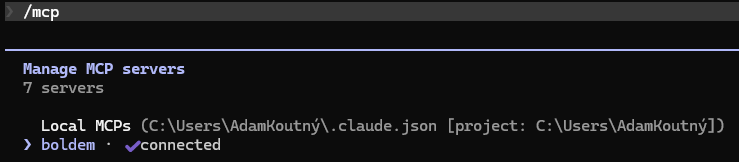
Poté restartujte Claude Code session a ověřte připojení příkazem /mcp. Měli by jste vidět toto:
Claude Desktop
Otevřete soubor claude_desktop_config.json a přidejte:
{
  "mcpServers": {
    "boldem": {
      "command": "npx",
      "args": ["-y", "boldem-api-mcp"],
      "env": {
        "BOLDEM_CLIENT_ID": "váš-client-id",
        "BOLDEM_CLIENT_SECRET": "váš-client-secret"
      }
    }
  }
}
Rychlejší varianta: Pokud nechcete konfigurační soubor upravovat ručně, stáhněte si soubor `boldem-api-mcp-<verze>.mcpb` a otevřete ho v Claude Desktop dvojklikem — aplikace se vás sama zeptá na Client ID a Client Secret a server nastaví za vás.
Konfigurace
Chování serveru můžete upravit pomocí dalších proměnných prostředí při registraci
| Proměnná | Popis |
|---|---|
BOLDEM_CLIENT_ID | OAuth Client ID (povinné) |
BOLDEM_CLIENT_SECRET | OAuth Client Secret (povinné) |
BOLDEM_API_URL | Adresa API. Volitelné, výchozí https://api.boldem.cz |
BOLDEM_TOOLSETS | Seznam sad nástrojů oddělený čárkou, pokud chcete načíst jen jejich část místo všech 96 (šetří místo v kontextu AI asistenta) |
BOLDEM_ACCOUNT_LABEL | Vlastní název tohoto připojení, který uvidí AI asistent — užitečné, pokud máte připojených víc účtů najednou |
BOLDEM_READONLY | Když nastavíte na true, server zaregistruje pouze nástroje pro čtení (prohlížení kontaktů, kampaní apod.) — nástroje, které něco mění nebo odesílají, se vůbec nenačtou |
Práce s více účty
Jedno spuštění serveru odpovídá jednomu Boldem účtu — přihlašovací údaje se načtou při startu a po dobu běhu se nemění. Pokud spravujete víc účtů (například agentura pracující pro víc klientů), zaregistrujte server vícekrát, pokaždé pod jiným jménem:
Klientský účet: asistent smí jen prohlížet, nic neodešle ani nesmaže
claude mcp add boldem-klient-x -e BOLDEM_CLIENT_ID=… -e BOLDEM_CLIENT_SECRET=… -e BOLDEM_ACCOUNT_LABEL=“Klient X“ -e BOLDEM_READONLY=true — npx -y boldem-api-mcp
Účet, na kterém právě aktivně pracujete: plný přístup
claude mcp add boldem-muj-ucet -e BOLDEM_CLIENT_ID=… -e BOLDEM_CLIENT_SECRET=… -e BOLDEM_ACCOUNT_LABEL=“Můj účet“ — npx -y boldem-api-mcp
Každé připojení se v AI asistentovi zobrazí pod svým jménem a `BOLDEM_ACCOUNT_LABEL`, takže je vždy jasné, se kterým účtem asistent zrovna pracuje.
Cursor / Windsurf / další MCP klienti
Použijte stejnou JSON konfiguraci jako pro Claude Desktop v nastavení MCP vašeho klienta.
FAQ
Musím znát názvy API nástrojů?
Ne. Stačí popsat, co chcete, běžným jazykem. AI asistent automaticky zvolí správný nástroj a parametry.
Je to bezpečné?
MCP server běží lokálně na vašem počítači. API klíče se nikam neodesílají — zůstávají ve vaší konfiguraci. Komunikace s Boldem API probíhá šifrovaně přes HTTPS.
Může AI omylem odeslat kampaň?
AI asistenti jako Claude se před destruktivními akcemi zeptají na potvrzení. Pokud chcete mít jistotu, že se z daného účtu nikdy nic neodešle ani nesmaže bez ohledu na to, jak se asistent zachová, nastavte proměnnou `BOLDEM_READONLY=true` — server pak nástroje pro odesílání a mazání vůbec nenačte, takže je asistent nemá k dispozici.
Kolik to stojí?
Boldem MCP Server je zdarma a open-source (licence MIT). K jeho použití potřebujete aktivní Boldem účet a AI klienta s podporou MCP.
Jak server aktualizuji?
Pokud jste server zaregistrovali doporučeným způsobem přes `npx -y boldem-api-mcp`, nemusíte dělat nic — npx si při každém spuštění automaticky stáhne aktuální verzi. Pokud jste dříve použili starší návod s globální instalací (`npm install -g boldem-api-mcp`), aktualizujete příkazem `npm update -g boldem-api-mcp`.
Něco nefunguje — co mám dělat?
- Ověřte, že máte Node.js 18 nebo novější (node –version).
- Zkontrolujte správnost Client ID a Client Secret.
- V Claude Code zadejte /mcp a ověřte, že server svítí jako připojený.
- Pokud problém přetrvává, kontaktujte nás na support@boldem.cz.

