
 Kateřina Kalivodová
Kontakty, které máme uložené v Boldem, můžeme posílat jako publika do reklamních systémů a cílit na ně kampaně.
Vytvoření publik a propojení
Boldem posílá do reklamních systémů statické seznamy příjemců. Základ je tedy vytvořit si seznamy, které budete chtít do reklamních systémů posílat.

Jednorázové naplnění seznamů
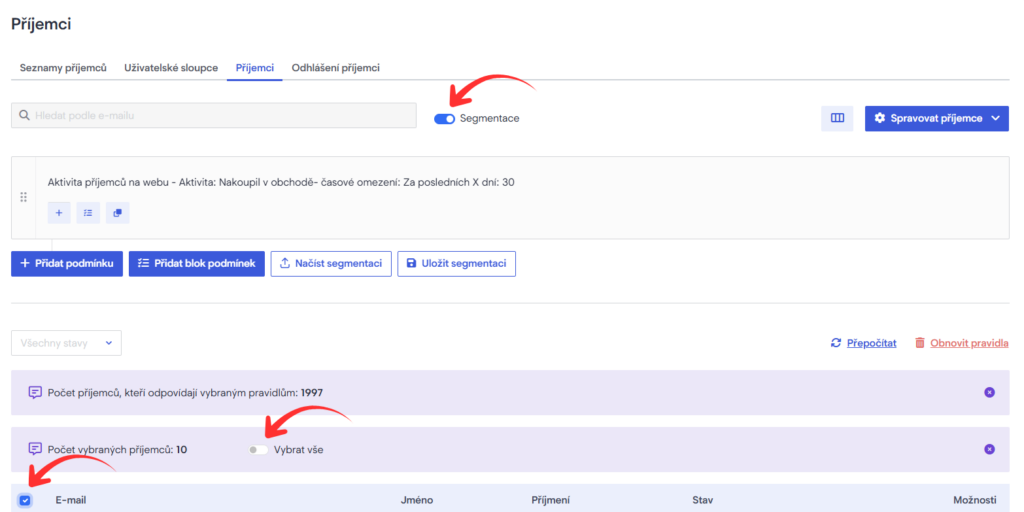
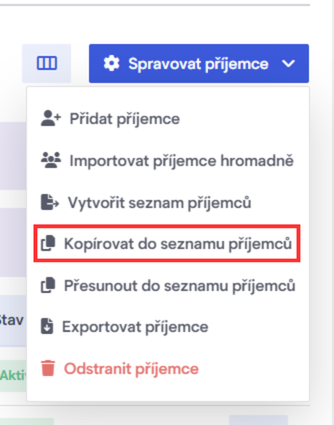
Seznamy naplníme tak, že půjdeme do záložky příjemci, vybereme podmínky, které mají příjemci splňovat, označíme všechny vyfiltrované příjemce a kopírujeme je do příslušného seznamu.

Propojení s reklamními systémy
Po vytvoření a naplnění systému vytvoříme propojení a mapování. Jak na to najdeme v těchto článcích:
→ Jak propojit Boldem s Meta Ads
→ Jak propojit Boldem s Sklikem
→ Jak propojit Boldem s Google Ads
Pravidelná aktualizace a kontrola seznamů
Seznamy příjemců jsou statické, nedá se v nich nastavit automatická aktualizace na základě zvolených podmínek. Aby byly kontakty v seznamech aktualizované a relevantní, je potřeba na ně navázat automatizace, které budou kontakty pravidelně procházet a na základě nastavených podmínek uživatele buď zařazovat nebo vyřazovat.
Publika bez časových omezení
Pokud chceme publikum bez časového omezení (např. Nakoupil v obchodě alespoň 2×), stačí vytvořit pouze jednu automatizaci, která bude procházet kontakty ve zdrojových seznamech (např. Objednávky, Kontakty z formuláře apod.). Kontakty, které podmínku splní, přesune do zvoleného seznamu příjemců.
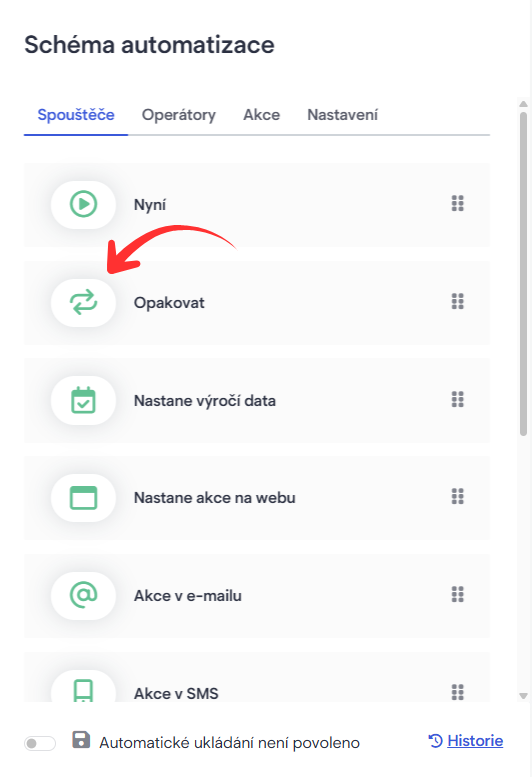
1) Vybereme spouštěč opakovat.
2) Vybereme zdrojový seznam příjemců (např. Objednávky, Kontakty z formuláře apod.).
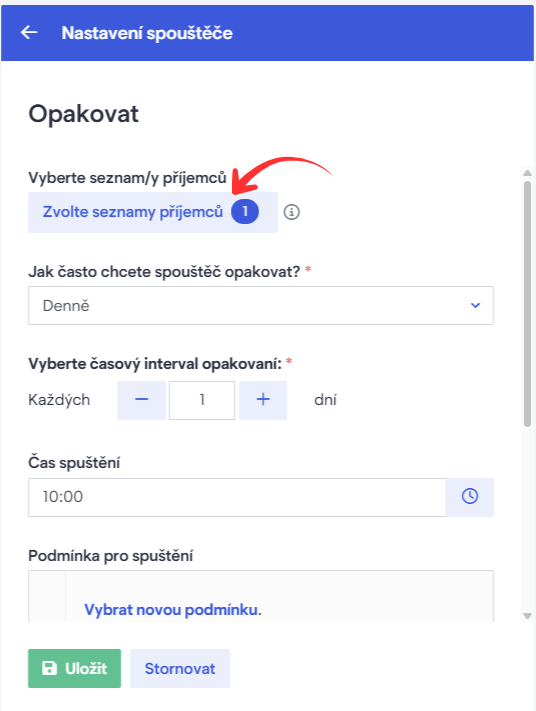
3) Zvolíme četnost opakování a kdy se má automatizace spustit (do Skliku a Google se posílají data 1× denně, do Mety 1× za 4 hodiny, záleží tedy na tom, jestli budeme mít publika rozdělená i podle platforem nebo budeme do všech posílat kontakty ze společného seznamu).
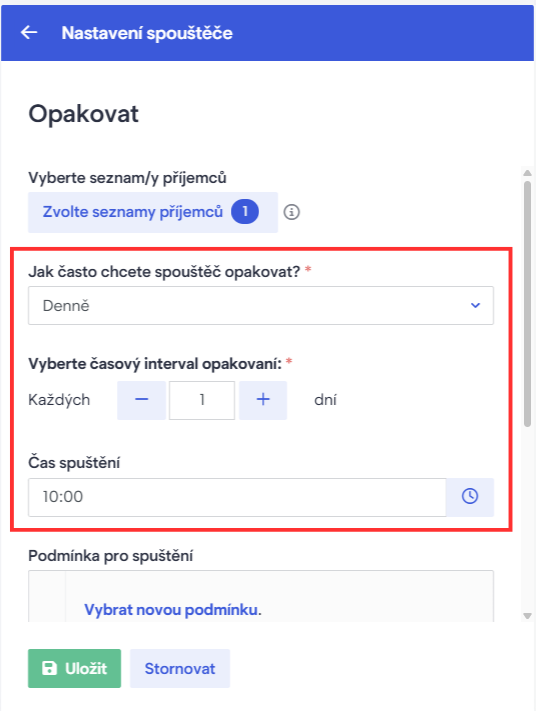
4) Vybereme podmínku nebo podmínky, na základě kterých má být uživatel do seznamu zařazen.
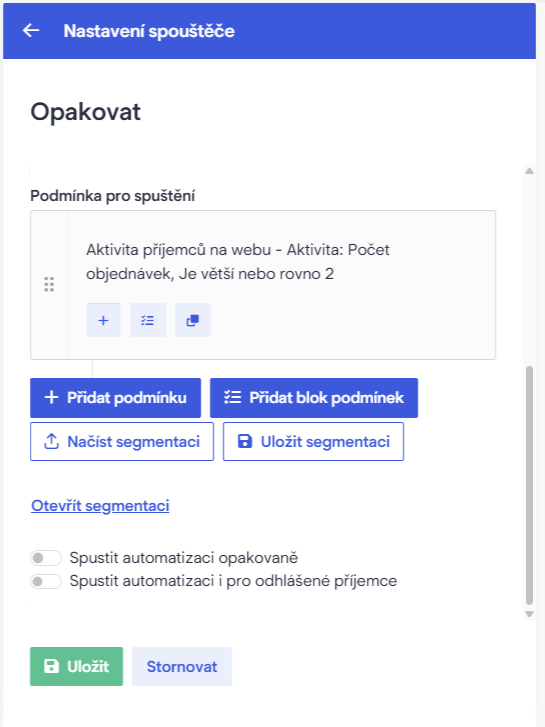
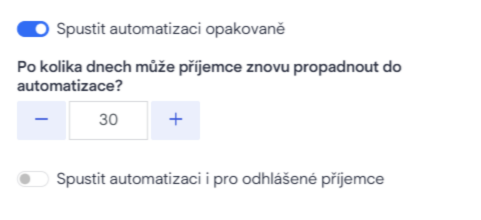
Pokud se jedná o podmínku, která nevyžaduje pravidelnou kontrolu (např. nemá časové omezení a jakmile jí jednou uživatel splní, tak není potřeba další kontroly v budoucnu), necháme opakované spuštění automatizace vypnuté.

Pokud se jedná o podmínku, u které je kontrola potřeba, zapneme opakované spuštění a nastavíme čas, po jakém má být uživatel znovu zkontrolován.
5) Nastavení bloku uložíme.

6) Vybereme akci Upravit seznam příjemců.
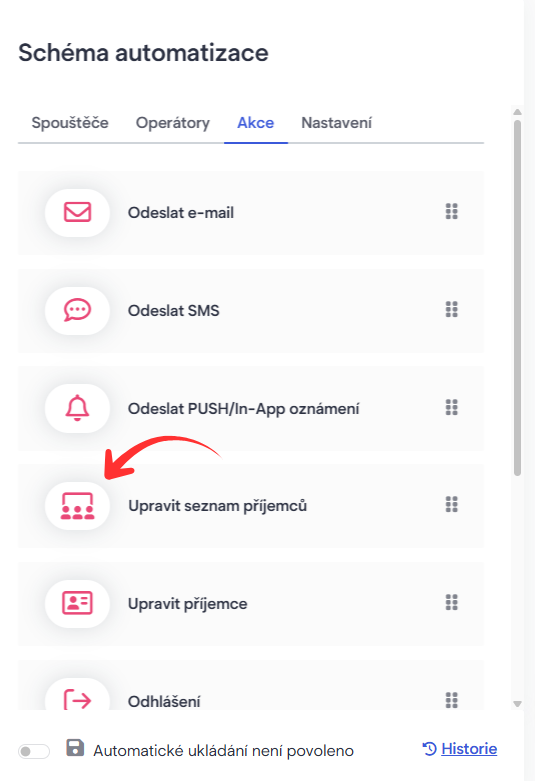
7) Vybereme seznam příjemců, do kterého chceme uživatele přidat. Necháme vybranou možnost Zařadit do seznamu příjemců a blok uložíme.

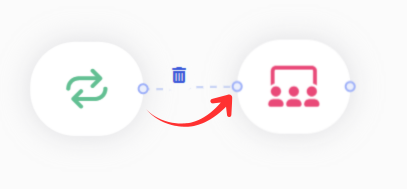
8) Bloky spojíme.
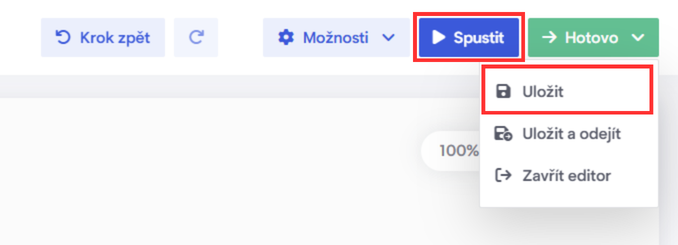
9) Automatizaci uložíme a spustíme.
Publika s časovým omezením
Pokud chceme posílat do reklamních systémů publika, která mají časová omezení (např. Nakoupil v obchodě alespoň 2x, ale nenakoupil za posledních 30 dní), je potřeba kromě automatizace na zařazování uživatelů do seznamu vytvořit i automatizaci pro kontrolu.
1) Vytvoříme automatizaci pro zařazování podle návodu výše a nastavíme opakované spuštění (viz. bod 4 v návodu výše).
2) Vytvoříme novou automatizaci pro kontrolu zvoleného seznamu s publikem.
3) Postup se liší ve 2 nastaveních:
- Ve spouštěči Opakovat vybereme místo zdrojového seznamu seznam s publikem a blok uložíme.
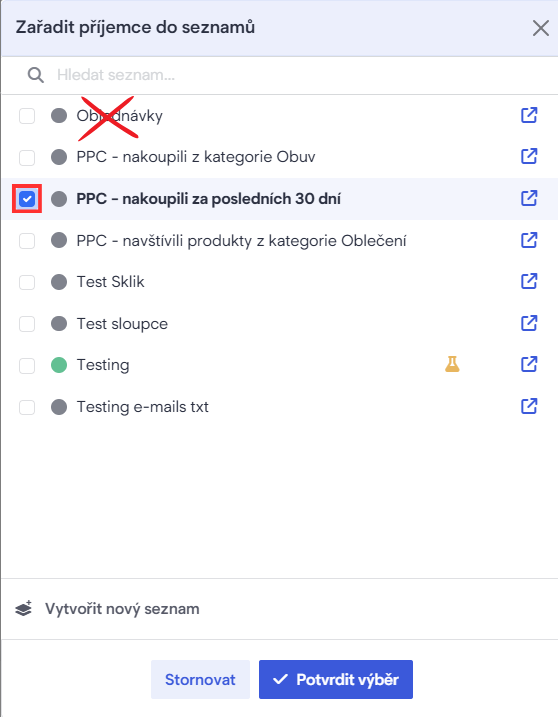
- V bloku Upravit seznam příjemců vybereme možnost Odebrat ze seznamu příjemců a blok uložíme.

4) Celou automatizaci uložíme a následně spustíme.
Uložení segmentů
Abychom nemuseli jednotlivé podmínky pořád vyklikávat, můžeme si často používané segmentace dvěma způsoby uložit:
1) Při použití během segmentování v příjemcích, kampaních nebo automatizacích
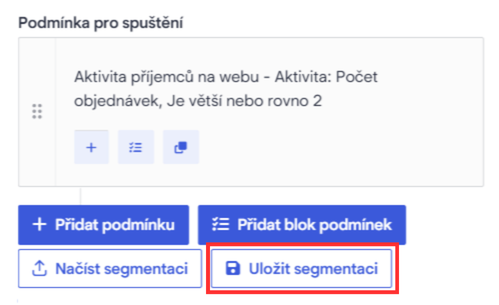
2) V nastavení v segmentacích


