
 Jaroslav Bouška
Data, která Boldem získává a zpracovává, lze exportovat do externí služby Google BigQuery.
Lze přenášet následující data:
- objednávky
- vlastní události
- data o automatizacích
- seznamy příjemců
- košíky
- transakční e-maily
- hromadné e-maily
Jak se napojit do Google BigQuery?
- Přihlaste se do svého účtu v aplikaci Boldem.
- V levé nabídce vyberte Nastavení a klikněte na Propojení.

- Klikněte na tlačítko + Nové propojení.
- Z roletky pro výběr typu propojení vyberte BigQuery.

- Následně budete vyzváni k vyplnění Project ID, ID datasetu a přihlašovacích údajů ve formátu JSON pro napojení na váš účet v Google BigQuery. Tyto údaje získáte po přihlášení do Google Cloud Console. V levém menu vyberte BigQuery.

- Vyberte nebo vytvořte nový projekt.
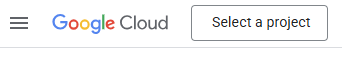
V horní liště klikněte na rozabalovací nabídku projektů a buď vyberte existující projekt nebo klikněte na New Project. Pojmenujte ho srozumitelně (například firma-boldem-bq), název ani ID není možné později změnit.
7. Vytvořte billing účet a propojte ho s projektem
Pokud žádný billing účet ještě nemáte: klikněte na Create account / Vytvořit účet, vyplňte zemi, fakturační údaje a platební metodu. Při zakládání Google nabídne free trial — můžete ho přijmout, ale hned po vytvoření účet upgradujte na placený (viz níže).
Pokud máte free trial účet: otevřete Billing a v horní části stránky uvidíte tlačítko Upgrade / Aktivovat plný účet (anglicky obvykle „Activate full account“ nebo „Upgrade“). Klikněte na něj a potvrďte. Tím se účet překlopí do placeného režimu — případný zbývající trial kredit se nezruší, dál se čerpá, ale bude fungovat streaming API.
Pokud používáte BigQuery Sandbox: sandbox nepodporuje streaming, DML ani Data Transfer Service. V BigQuery konzoli uvidíte v horní liště modré tlačítko Upgrade — kliknutím přejdete na stránku, kde projekt napojíte na (placený) billing účet.
8. Aktivujte BigQuery API
V levém menu vyberte APIs & Services → Library, vyhledejte BigQuery API a klikněte na Enable.

- Ve vašem projektu klikněte na tři tečky vedle Project ID a vytvořte nový dataset za pomoci tlačítka Create dataset. Ten si pojmenujte, vyberte region, kde mají být data uložena a vpravo dole potvrďte tlačítkem Create dataset.


- Project ID a ID datasetu vyplňte ve formuláři v Boldem:

- Následně v Google Cloud Console přejděte do sekce IAM & Admin a vyberte záložku Service Accounts, kde získáte přihlašovací údaje ve formátu JSON.

- Pokud účet ještě nemáte, musíte ho vytvořit. Klikněte na Create service account:

- Zadejte název a popis. Klikněte na Create and continue. Vyberte vhodnou roli (např. Editor, Storage Admin, BigQuery Admin nebo jemněji nastavenou roli). Tento krok můžete také přeskočit, pokud chcete role nastavit později. Klikněte na Continue, poté na Done.

- V seznamu účtů služeb najděte ten, který jste právě vytvořili. Klikněte vpravo na tři tečky ve sloupci Actions a přejděte na Manage Keys.

- Klikněte na tlačítko Add Key a Create new key, vyberte Key type JSON a stiskněte Create. Klíč je automaticky stažen prohlížečem.


- Soubor otevřete a obsah překopírujte do Boldem do pole Přihlašovací údaje JSON.
- Otestujte propojení za pomocí tlačítka Otestovat propojení.

- Podle potřeby, která data chcete přenášet vyplňte název konkrétní ID tabulky.
- Pokud chcete přenášet data o automatizacích, vyplňte pole ID tabulky pro příjemce v automatizaci a ID tabulky pro protokol příjemce v automatizaci.
- Souběžně s daty o příjemcích můžete přenášet i definice automatizace a automatizačních bloků
– ID tabulky pro automatizace a ID tabulky pro bloky automatizace - Názvy tabulek nesmí obsahovat diakritiku, speciální znaky, mezery a začínat číslem.
- Použijte např. boldem_automations_contacts a boldem_automations_contacts_protocol pro protokoly příjemce a boldem_automations a boldem_automations_blocks pro definice automatizací.
- Po stisku tlačítka Zaregistrovat propojení se v Google BigQuery automaticky vytvoří tabulky s uvedenými názvy a požadovanou strukturou dat. Pokud již v datasetu tabulky existují, tento krok se přeskočí.
- Aktivujte propojení pomocí přepínače Aktivovat propojení a propojení uložte.


- Do 15 minut začne přenos dat do Google BigQuery za posledních 180 dní. To může nějakou dobu trvat v závislosti na velikosti vašich dat. Aktualizace příjemců v BigQuery bude následně probíhat každých 15 minut
Data o automatizacích
Po vytvoření propojení se vytvoří v datasetu dvě tabulky dle pojmenování. Jedna, obsahující základní informace o příjemcích, kteří procházeli danou automatizací a druhá, kde se ukládá protokol o jejich průběhu a aktivitě v e-mailech, SMS, notifikacích apod.
Veškeré časové údaje jsou uvedeny v UTC.
Sloupce tabulky boldem_automations_contacts
- automationStateId – ID průchodu automatizací
- automationId – ID automatizace
- contactId – ID kontaktu
- guid – GUID, unikátní identifikátor průchodu automatizací
- blockId – ID bloku automatizace, kudy příjemce prochází
- nextBlockId – následující ID bloku automatizace, kde příjemce bude následně procházet
- e-mail – e-mail příjemce
- created – časové razítko, kdy příjemce vstoupil do automatizace
- updated – časové razítko, poslední aktualizace
- finished – časové razítko, pokud je průchod automatizací ukončen
- unsubscribed – časové razítko, pokud je uživatel odhlášen, je mu znemožněno pokračování v dalším průchodu
- nextStart – časové razítko, pokud je naplánováno další spuštění, např. po bloku Počkat
Sloupce tabulky boldem_automations_contacts_protocols
- automationStateLogId – ID vzniklého logu
- automationStateId – ID průchodu automatizací
- automationId – ID automatizace
- parentAutomationStateId – rodič
- eventType – typ události, datový typ EventType
- blockId – ID bloku, kde událost vznikla
- entityId – ID transakčního emailu, SMS nebo Push/In-app zprávu
- created – časové razítko, kdy byla událost vytvořena
- variant – informace o variantě, pokud kontakt prošel blokem AB test
Sloupce tabulky boldem_automations
- automationId – ID automatizace
- name – název automatizace
- description – popis automatizace
- isActive – informace o tom zda daná automatizace je spuštěna
- created – časové razítko, kdy byla automatizace vytvořena
- updated – časové razítko, kdy byla automatizace upravena
- updated – časové razítko, kdy byla automatizace smazána
Sloupce tabulky boldem_automations_blocks
- automationId – ID automatizace
- automationBlockId – ID bloku automatizace
- description – popis automatizace
- blockType – typ bloku automatizace
- blockTypeDesc – textový popis typu bloku
- entityType – typ entity, který blok generuje
- entityTypeDesc – textový popis typu entity bloku
- updated – časové razítko, kdy byla automatizace upravena
- updated – časové razítko, kdy byla automatizace smazána
Výčet datového typu EventType
1 = Start automatizace
2 = Ukončení automatizace
3 = Změna stavu
4 = Odeslání e-mailu
5 = Otevření e-mailu
6 = Kliknutí na e-mail
7 = Odhlášení z odběru e-mailů
8 = Nedoručený (vrácený) e-mail
9 = Odeslání SMS
10 = Čítač
11 = Smazání stavu příjemce
12 = Otevření Push/In-app zprávy
13 = Kliknutí na Push/In-app zprávu
14 = Odeslání Push/In-app zprávy
Výčet datového typu EntityType
1 = Email
2 = SMS
3 = Push notifikace
4 = In-app zpráva
5 = Webhook
Data o seznamech příjemců
Po vytvoření propojení se vytvoří v datasetu tabulka dle pojmenování, obsahující základní informace o příjemcích ze zvoleného seznamu příjemců.
Veškeré časové údaje jsou uvedeny v UTC.
Sloupce tabulky pro zvolený seznam příjemců
- contactId – ID příjemce
- email – email příjemce
- mobilePhone – mobilní telefon příjemce
- name – jméno příjemce
- surname – příjmení příjemce
- title – titul příjemce
- street – ulice příjemce
- city – město příjemce
- zip – poštovní směrovací číslo příjemce
- nameday – svátek příjemce
- birthday – narozeniny příjemce
- sex – pohlaví příjemce
- company – společnost příjemce
- created – datum a čas vytvoření záznamu
- updated – datum a čas poslední aktualizace záznamu
Dále může tabulka obsahovat sloupce, které odpovídají nastaveným uživatelským sloupcům. V tomto případě bude název slupce odpovídat názvu uživatelského sloupce.

